为 WhatsApp 与 Telegram 聊天而设计
跨语言聊天,
从容应对每一次沟通。
为 WhatsApp 与 Telegram 提供聊天翻译、AI 回复候选和每日对话回顾,让沟通更清楚,跟进更有条理。
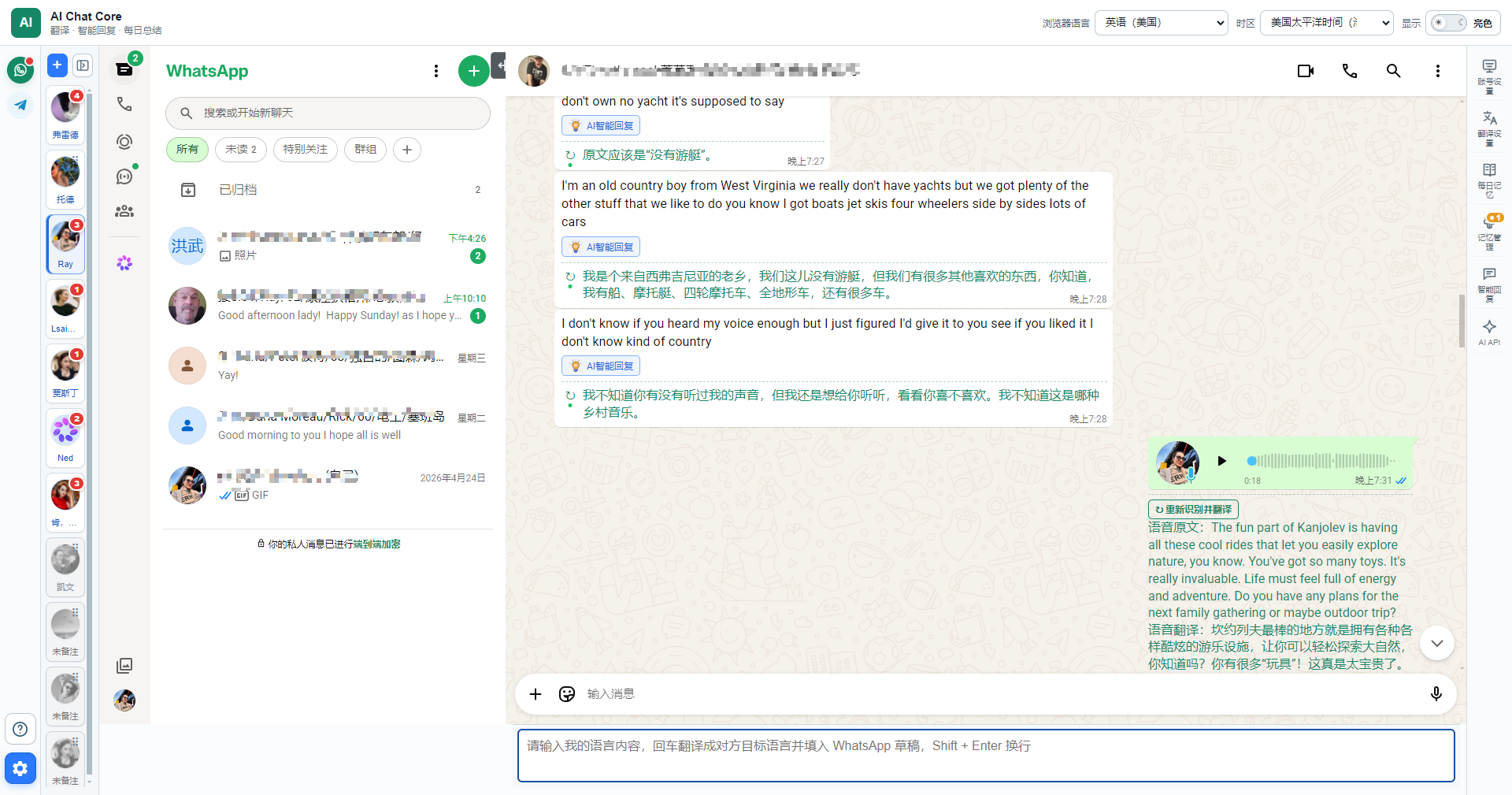
围绕真实聊天,做好每一步。
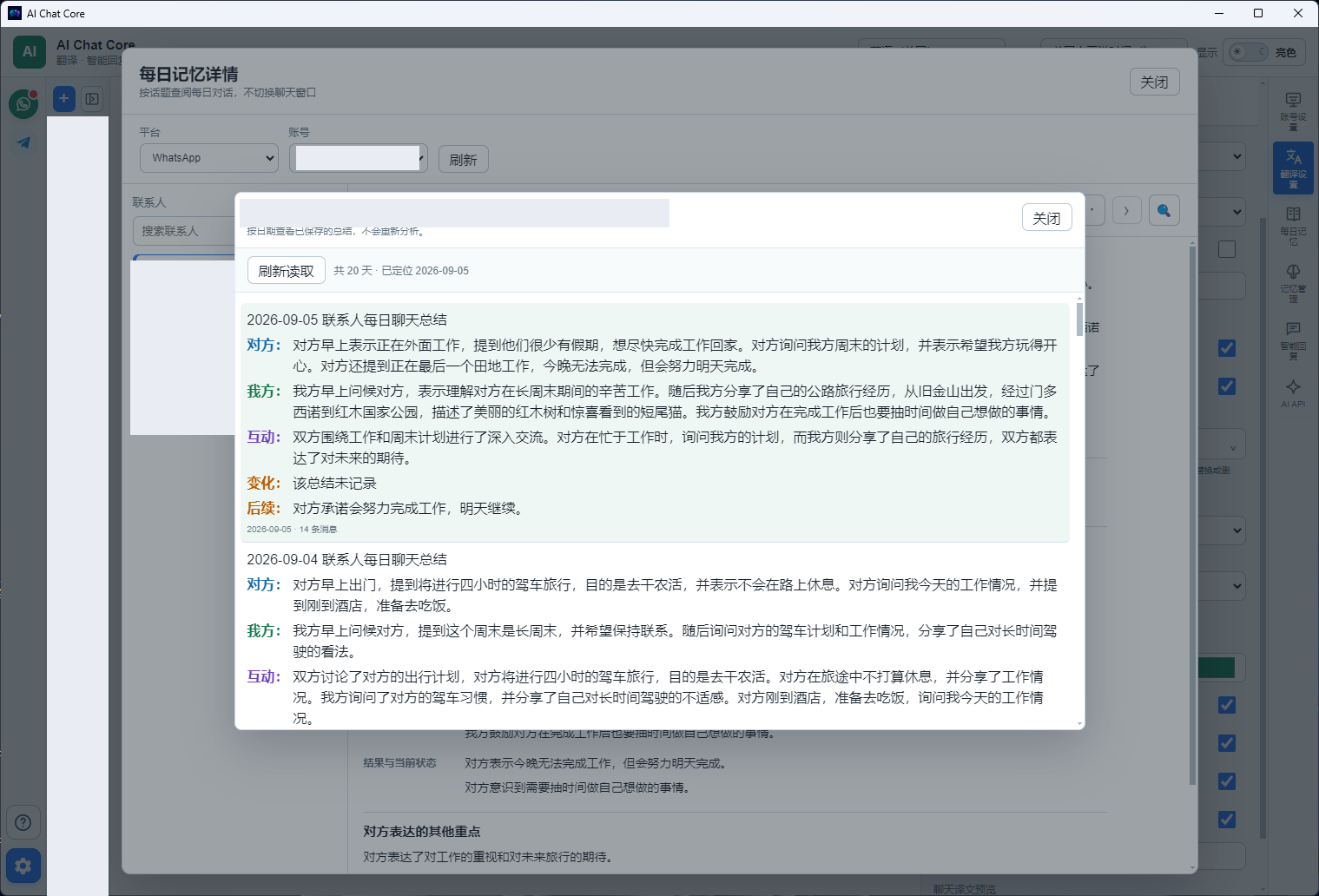
翻译、回复与回顾,围绕你每天的聊天展开。
01 / 翻译与回复
读懂消息,
再决定怎样回应。
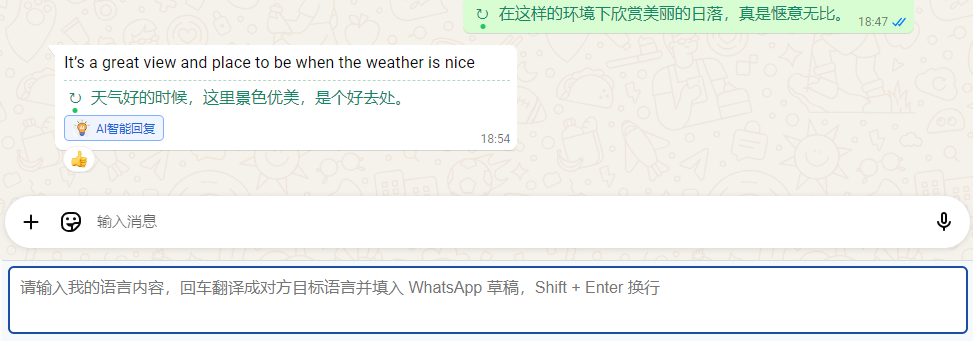
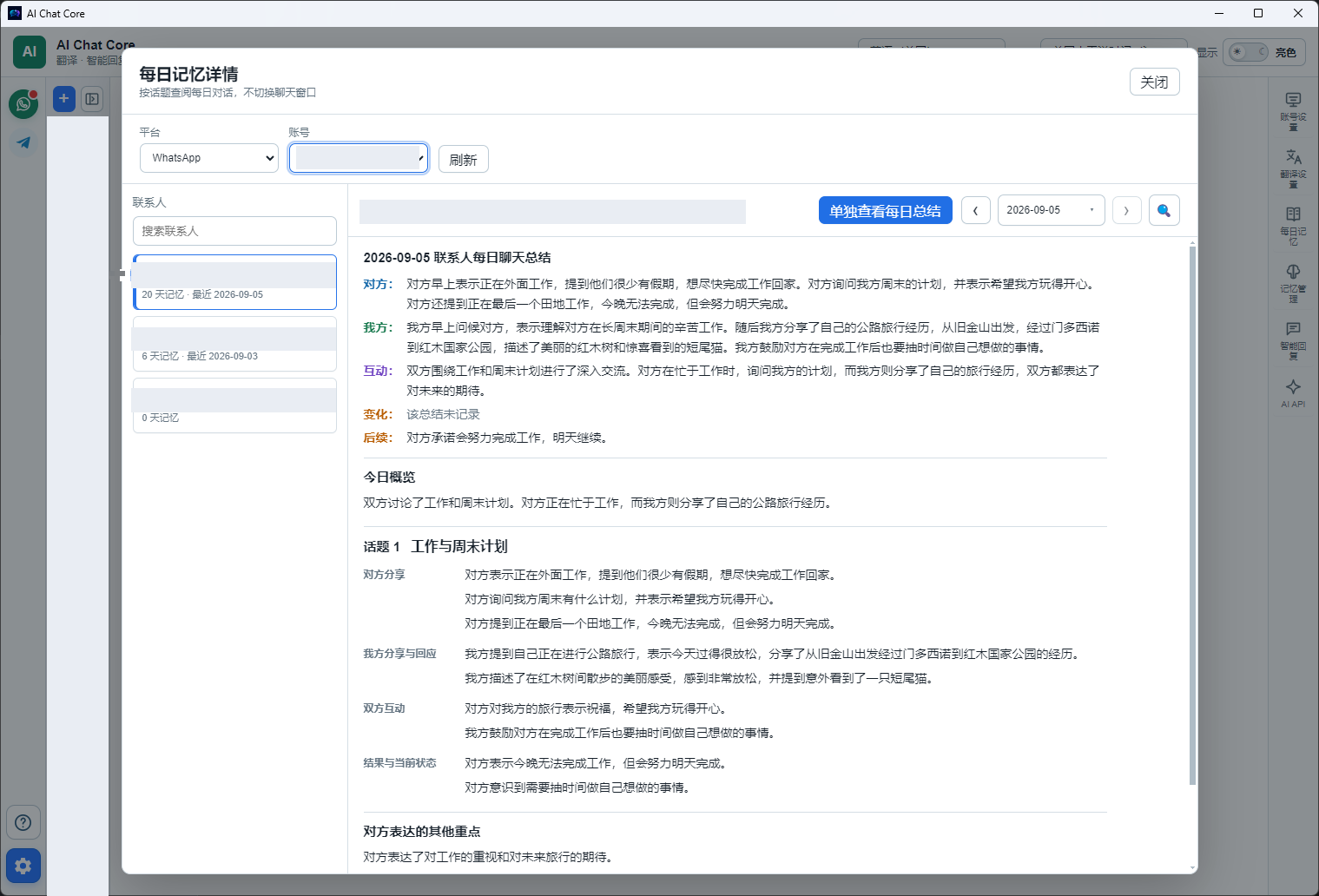
译文显示在聊天消息旁。需要灵感时,点击“AI 智能回复”生成候选;下方输入框也能把你写下的内容翻译成对方的语言。
- 原文与译文对照阅读
- 识别语音消息并查看译文
- 在消息旁打开 AI 回复
- 检查草稿后,由你确认发送
AI 提供参考。消息中的姓名、数字、金额和承诺,请在发送前核对。
从安装到开始聊天。
把常用流程放在一起,第一次使用也有清晰的指引。
- 安装并打开
下载 Windows 安装包,按安装向导完成安装。
- 登录聊天账号
选择 WhatsApp 或 Telegram,添加账号并完成平台登录。
- 设置语言,开始交流
设置双方语言,查看译文、准备回复并手动发送。
客户信息保护承诺
你的客户关系,
由你掌握。
担心翻译软件的开发者拿走客户资料、私下联系你的客户?这件事,我们给出明确承诺。
我们郑重承诺:绝不盗取你的客户信息,绝不出售或向无关第三方提供你的客户名单,绝不利用软件私自联系、招揽或争抢你的客户。
- 不盗取客户资料不将你的客户信息据为己有。
- 不出售客户名单不把你的客户资源提供给无关方。
- 不私自开发你的客户不利用软件接触你的客户,开展我们自己的营销。
必要的在线处理,同样说清楚。
使用在线翻译、AI 回复、语音识别或每日总结时,相关文本、语音或对话上下文会按功能需要发送到所用的在线服务,可能经过我们的服务网关并由第三方 AI 或翻译服务处理。具体处理范围随功能和服务线路而变化,第三方的数据处理规则以相应服务政策为准。
上述处理用于提供你使用的功能,不意味着允许我们将客户信息用于自己的获客或营销。
Windows 桌面客户端
准备好开始
下一段对话。
安装包继续由现有下载平台提供。
下载前可先查看使用说明,或向客服咨询。
保持联系。
关注更新,或直接聊聊你的使用需求。